
Du möchtest deine Fotos direkt für Instagram vorbereiten – in der passenden Bildgröße, im richtigen Format und ohne Qualitätsverlust? In diesem Artikel zeige ich dir, wie du den Lightroom Instagram Export Schritt für Schritt richtig einstellst – in Lightroom Classic und CC auf dem Desktop.
Die wichtigsten Einstellungen auf einen Blick
- Instagram Post: Format 3:4, Bildgröße 1080 × 1440 px
(doppelte Größe: 2160 × 2880 px) - Instagram Story und Reel-Cover: Format 9:16, Bildgröße 1080 × 1920 px
(doppelte Größe: 2160 × 3840 px) - Dateiformat: JPEG
- Farbraum: sRGB
- Qualität & Schärfe: 100 %, Schärfen für Bildschirm, Standard
Inhalte
- Instagram-Formate 2026 für den Export mit Lightroom
- Welche Bildgröße und Auflösung brauche ich beim Export für Instagram?
- Lightroom Classic: Instagram Export Schritt für Schritt erklärt
- Lightroom CC: Instagram Export auf dem Desktop richtig einstellen
- Häufig gestellte Fragen zum Lightroom Instagram Export
Instagram-Formate 2026 für den Export mit Lightroom
Das aktuell ideale Seitenverhältnis für Instagram-Posts ist 3:4 – nicht nur im Feed, sondern auch im Grid. Storys und Reels werden im 9:16-Format dargestellt, Reel-Cover benötigen eine Mischung aus beidem – lade dein Foto am besten im 9:16-Format hoch und teste den Ausschnitt in Lightroom vorher auch im 3:4-Bildformat.
Instagram Feed und Grid
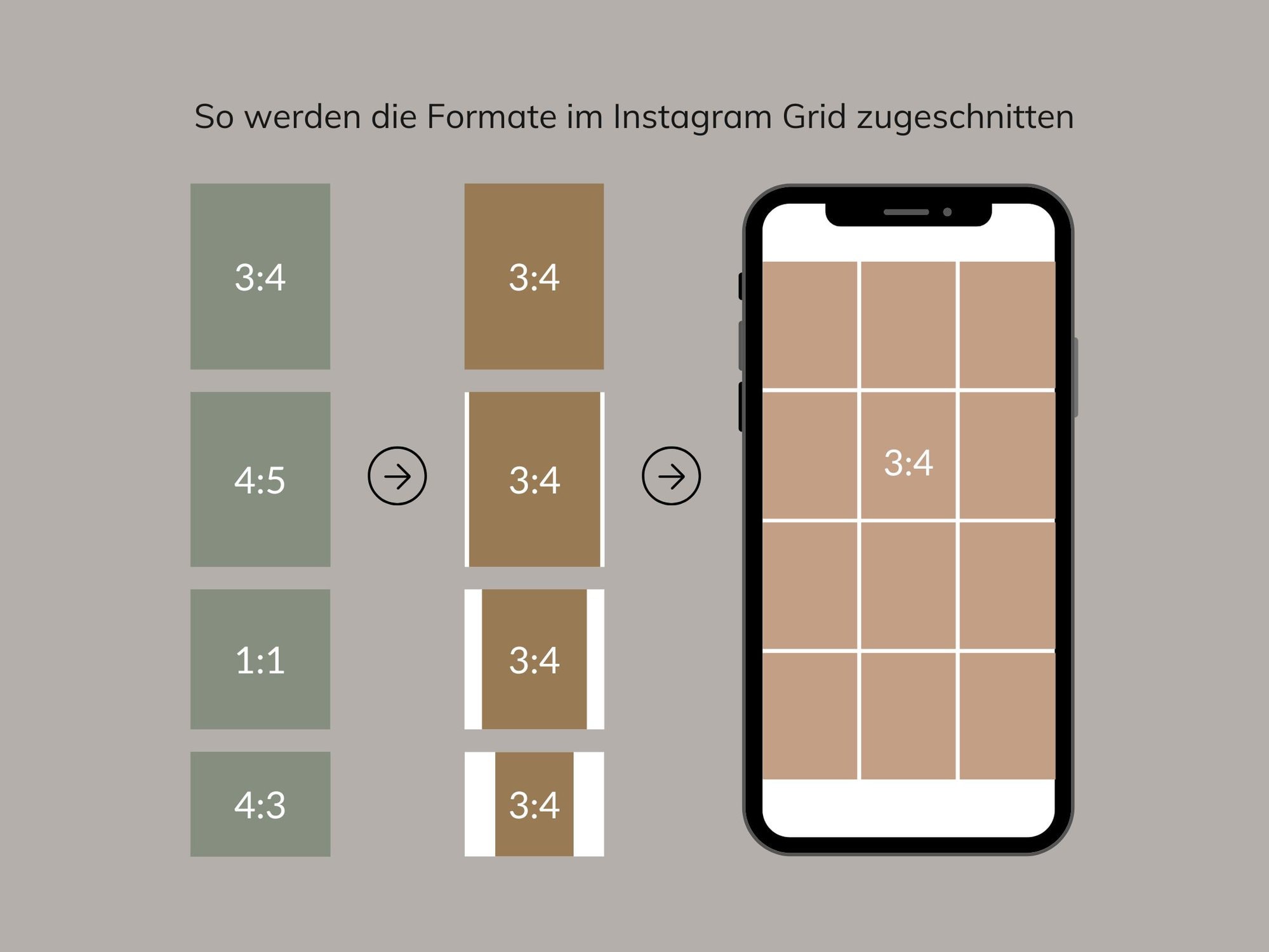
Instagram zeigt Beiträge im Grid (Profilraster) inzwischen standardmäßig im 3:4-Format – nicht mehr quadratisch und auch nicht im 4:5-Format. Über die offizielle Instagram-Website kannst du es noch einmal nachlesen. Wenn du dein Foto in Lightroom direkt im 3:4-Format zuschneidest und exportierst, wird es im Feed und im Grid exakt so dargestellt, wie du es geplant hast – ohne Beschnitt.
Das 3:4-Format fällt im Feed stärker auf, weil es ein noch höheres Hochformat als 4:5 ist und auf dem Smartphone mehr Raum einnimmt. Wenn du Zeit sparen möchtest und dir beim Bearbeiten keine Gedanken über den auf Instagram angezeigten Ausschnitt machen willst, arbeite direkt im 3:4-Format.
Andere gute Formate, die im Feed untereinander vollständig ohne Beschnitt angezeigt werden, aber im Grid auf 3:4 zugeschnitten werden, sind:
- 4:5 Hochformat – kürzer als 3:4, lässt im Feed mehr Raum für die Caption
- 1:1 Quadrat – nur sinnvoll, wenn Hochformat nicht passt
- 4:3 Querformat – wenn Querformat, dann dieses
Diese Bildformate liegen alle im von Instagram unterstützten Seitenverhältnis – zwischen 1,91:1 (Querformat) und 3:4 (Hochformat). Nur innerhalb dieses Bereichs bleibt dein Bild im Feed unverändert sichtbar.
Link Tipp
→ In meinem Artikel über Instagram Formate findest du eine ausführliche Übersicht zu allen aktuellen Fotoformaten für Posts, Stories und Reel-Cover.
Welche Bildgröße und Auflösung brauche ich beim Export für Instagram?
Für Instagram ist die Bildgröße in Pixeln entscheidend, also die Breite und Höhe deines Bildes. Am besten exportierst du dein Foto mit einer Breite von 1080 px. Die passende Höhe ergibt sich aus dem Seitenverhältnis – zum Beispiel 1440 px bei 3:4.
So stellst du sicher, dass dein Bild in guter Qualität angezeigt wird und nicht unscharf oder verpixelt aussieht.
Was ist mit der Auflösung in ppi?
Im Exportdialog von Lightroom findest du auch das Feld „Auflösung“ mit der Option Pixel/Zoll (ppi). Dieser Wert ist nur für den Druck relevant – auf Instagram oder anderen digitalen Plattformen hat er keinen Einfluss auf die Bildqualität.
→ Für den Export ins Web oder auf Instagram kannst du hier einfach 72 ppi eintragen – das ist ein gängiger Standardwert. Entscheidend bleibt die tatsächliche Pixelanzahl (z. B. 1080 × 1440 px) – nicht die Angabe in ppi.
Diese Übersicht zeigt dir die passenden Formate und Bildgrößen für Instagram:
| Instagram Bildformat | Seitenverhältnis | Bildgröße in Pixel (Breite x Höhe) | Doppelte Bildgröße | |
| Feed – Hochformat (empfohlen) | 3:4 | 1080 × 1440 | 2160 x 2880 px | |
| Feed – Hochformat | 4:5 | 1080 × 1350 | 2160 x 2700 px | |
| Feed – Quadrat | 1:1 | 1080 × 1080 | 2160 x 2160 px | |
| Feed – Querformat | 4:3 | 1080 × 810 | 2160 x 1620 px | |
| Reel Cover & Stories – Hochformat | 9:16 | 1080 × 1920 | 2160 x 3840 px |
Praxis Tipp
Ich exportiere meine Instagram-Fotos mit der doppelten Breite – also 2160 statt 1080 px. Das funktioniert, wenn deine Kamera eine ausreichend hohe Auflösung bietet – das ist bei neueren Kameras und Smartphones in der Regel der Fall.
Diesen Tipp habe ich von dem Reisefotografen Pat Kay, der auf seinem Blog ausführlich über Instagram Exporteinstellungen schreibt. Er entkräftet den Mythos, dass Instagram größere Fotos „kaputtrechnet“. Auch ich habe damit keine Probleme erlebt und viele andere Fotograf:innen, so Pat, berichten Ähnliches.
Die 5 häufigsten Gründe, warum du mit deinen Presets noch keinen einheitlichen Bildlook erreichst – und wie du das gezielt beheben kannst.
Lade dir für 0,- € die Bildlook-Checkliste herunter und bekomme mehr Klarheit für deine Bildbearbeitung.
3. Lightroom Classic: Instagram Export Schritt für Schritt erklärt
1. Bildformat und Ausschnitt
Bevor du dein Foto für Instagram exportierst, lege im Entwickeln-Modul mit dem Werkzeug „Freistellungsüberlagerung“ das passende Seitenverhältnis fest – am besten 3:4 für Feed-Posts oder 9:16 für Stories und Reel-Cover.
Achte auf einen stimmigen Ausschnitt und teste bei Formaten wie 4:5, ob das Bild auch im 3:4-Format gut wirkt, denn im Grid wird es automatisch entsprechend zugeschnitten. Plane dein Reel-Cover so, dass es sowohl im 9:16-Format als auch im 3:4-Ausschnitt im Grid (Profilraster) gut wirkt.
2. Bildauswahl für de Export
Wähle ein oder mehrere Fotos aus, die du für Instagram exportieren möchtest. Mehrere Bilder kannst du bequem in einem Rutsch exportieren. Gehe dann im Bibliotheksmodul auf „Exportieren“.
2. Dateieinstellungen
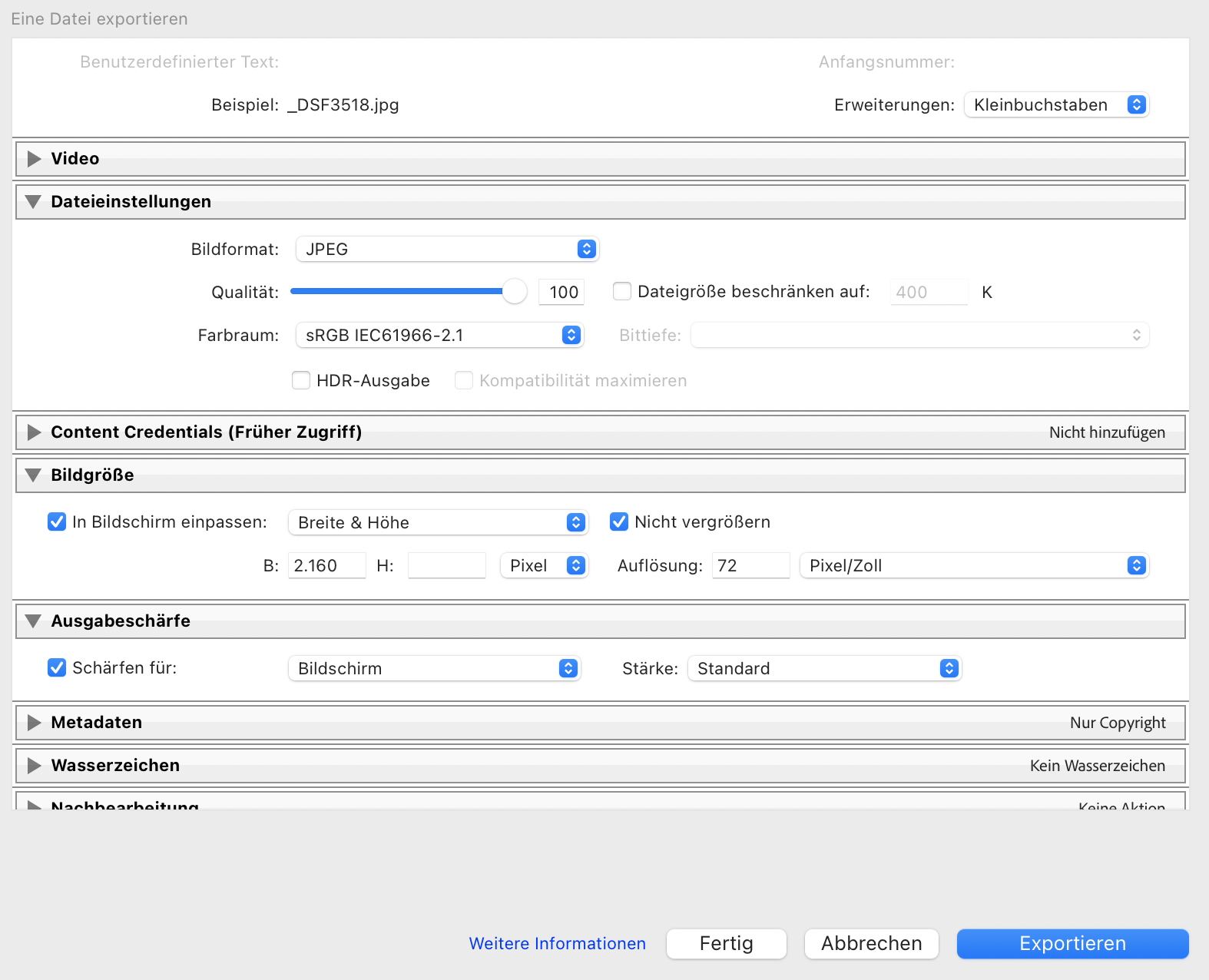
Im Reiter „Dateieinstellungen“ stellst du drei Dinge ein:
- Bildformat: Wähle JPEG – das ist das gängige Format für digitale Bilder und wird von Instagram unterstützt.
- Qualität: Stelle die Qualität auf 100, um dein Foto in höchstmöglicher Qualität bereitzustellen.
- Farbraum: Wähle sRGB – nur so ist sichergestellt, dass Farben auf Instagram korrekt dargestellt werden. AdobeRGB oder ProPhotoRGB können auf digitalen Geräten zu Farbabweichungen führen.
3. Bildgröße
Im Reiter „Bildgröße“:
- Setze ein Häkchen bei „In Bildschirm einpassen“
- Wähle „Breite & Höhe“
- Maßeinheit: Wähle Pixel
- Gib bei B (Breite) entweder 1080 px oder 2160 px ein
→ Wenn du mit doppelter Auflösung arbeitest, nimm 2160 px - Auflösung: Lasse den Wert bei 72 Pixel/Zoll – entscheidend für Instagram ist nur die eingestellte Breite in Pixel
- Aktiviere „Nicht vergrößern“, damit Lightroom kleine Bilder nicht hochskaliert
4. Ausgabeschärfe
Im Reiter „Ausgabeschärfe“:
- Setze ein Häkchen bei „Schärfen für“
- Wähle „Bildschirm“ als Zielmedium
- Stärke: Standard ist ein guter Mittelwert für die meisten Motive
5. Exportieren
Jetzt nur noch auf „Exportieren“ klicken – fertig!
Praxis-Tipp
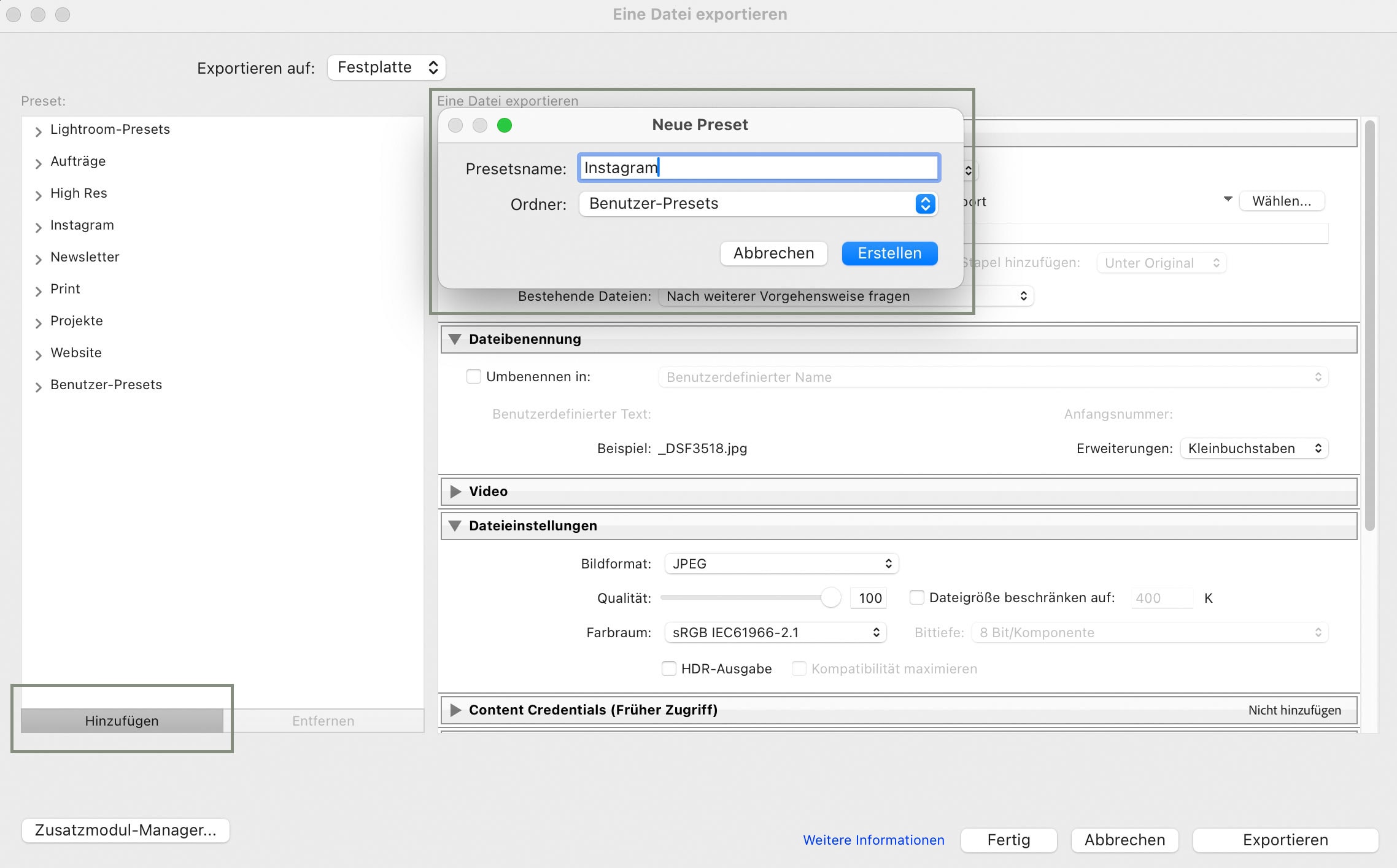
In Lightroom Classic kannst du diese Einstellungen für Instagram als Export-Preset speichern – das spart dir sehr viel Zeit und Nerven. Gehe dazu auf „Hinzufügen“, gebe einen Namen für das Preset ein und gehe dann auf „Erstellen“.

Lightroom Presets für einen konsistenten Bildlook
Verleihe deinen Fotos einen einheitlichen und natürlichen Bildlook – auch in unterschiedlichen Lichtsituationen.
Lightroom CC: Instagram Export auf dem Desktop richtig einstellen
1. Bildformat und Ausschnitt
Bevor du dein Foto für Instagram exportierst, wähle in der Werkzeugleiste am rechten Rand das Tool „Zuschneiden und Geometrie“ aus und stelle das passende Seitenverhältnis ein – am besten 3:4 für Feed-Posts oder 9:16 für Stories und Reel-Cover.
Achte auf einen ausgewogenen Ausschnitt und prüfe bei anderen Formaten wie 4:5, ob das Bild auch im 3:4-Format gut wirkt – denn im Profilraster wird es automatisch auf dieses Verhältnis zugeschnitten. Reel-Cover solltest du ebenfalls so planen, dass sie im 9:16-Format hochgeladen werden, aber auch im zentralen 3:4-Ausschnitt für das Profilraster gut aussehen.
2. Bildauswahl für den Export
Wähle das Foto oder mehrere Fotos aus, die du exportieren möchtest. Mehrere Dateien lassen sich gleichzeitig mit denselben Einstellungen exportieren. Gehe anschließend auf „Datei“ > „Exportieren“
3. Bildtyp
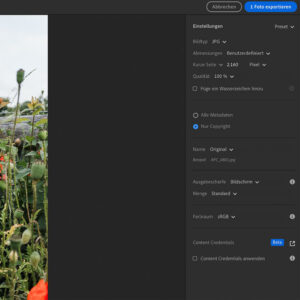
Wähle JPG aus.
→ Das ist das gängige Format für digitale Bilder und wird von Instagram unterstützt.
4. Abmessungen & Kantenlänge
Wähle „Benutzerdefiniert“ aus.
Stelle die Maßeinheit auf „Pixel“.
- Für Hochformate (z. B. 3:4 oder 4:5): Wähle Kurze Kante und gib 1080 px oder 2160 px ein.
- Für Querformate (z. B. 4:3): Wähle Lange Kante, ebenfalls 1080 px oder 2160 px.
- Bei quadratischen Bildern ist es egal – beide Varianten führen zum gleichen Ergebnis.
Lightroom passt die andere Kante automatisch ans Seitenverhältnis an.
5. Qualität
Stelle die Qualität auf 100 %.
→ So exportierst du dein Foto in der bestmöglichen Bildqualität.
6. Ausgabeschärfe
- Wähle unter Ausgabeschärfe „Bildschirm“
- Bei Menge wähle „Standard“ – gut zum Nachschärfen
7. Farbraum
Wähle „sRGB“ als Farbraum.
→ Nur dieser Farbraum garantiert eine korrekte Farbdarstellung auf Instagram und digitalen Geräten. AdobeRGB oder ProPhotoRGB können zu falschen Farben führen.
8. Exportieren
Sobald du alle Einstellungen vorgenommen hast, klickst du auf „Exportieren“ – fertig!

Schreibe einen Kommentar